Шаблоны заданий
С помощью шаблона задания производится настройка пользовательского задания. При конфигурации пользовательского задания обязательно указывается шаблон. В шаблоне производятся различные настройки, которые влияют на видимость задания в списке заданий.
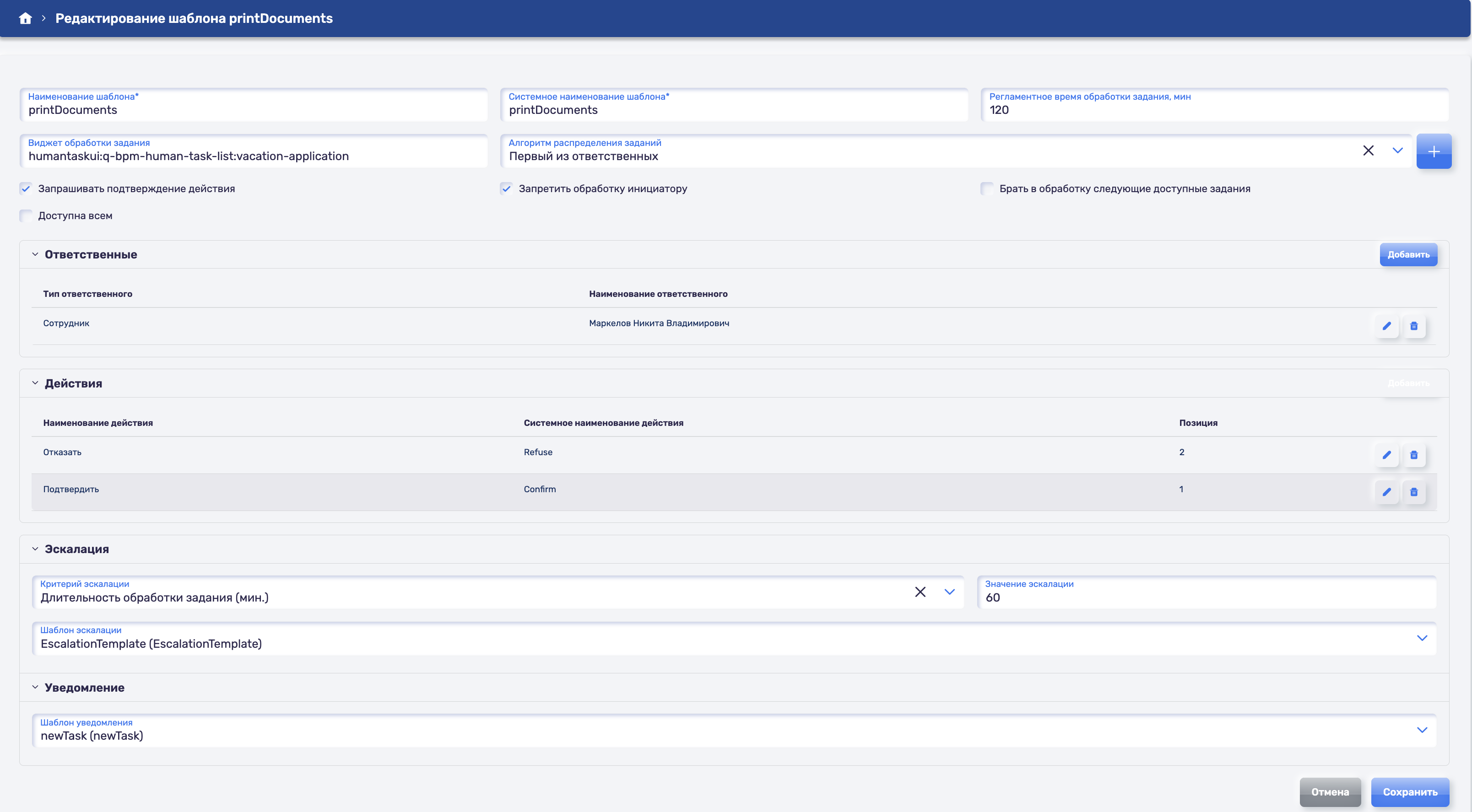
Шаблон пользовательского задания включает в себя следующие параметры:
- Наименование и системное наименование шаблона - то как он будет отображаться в списке шаблонов и то как будет называться пользовательское задание.
- Назначение шаблона - «Задача BPMN-процесса» (шаблон используется в бизнес-процессах) или «Задача канбан-доски» (шаблон подключается к доскам задач как тип задачи). Подробнее — Назначение шаблона.
- Регламентное время обработки, мин - время, которое дается на обработку задания с момента ее создания. В случае превышения этого времени задана считается просроченной и помечается красной иконкой "Восклицательный знак".
- Алгоритм распределения - алгоритм автоматически определяет исполнителя задания и кто ее должен будет обработать (на случай недоступности сотрудника или иной причины в списке заданий доступно переназначение). Пользователь может выбрать доступный алгоритм из списка или добавить новый по кнопке "+". Для добавления нового алгоритма необходимо указать его название, ссылку на API метод и имя сервиса.
- Интерфейс обработки задания - ссылка на виджет или URL веб-компонента, разработанный под пользователя, с отображением и обработкой необходимых входных данных.
- Ответственные - список объектов (пользователь, роль, группа пользователей) кому доступно задание для просмотра в списке пользовательских заданий.
- Действия - список действий, который доступен для обработки задания. Перечисленные действия должны быть спроектированы (и учтены) в виде ветвлений на диаграмме бизнес-процесса.
- Уведомление - подключение настроенного уведомления для рассылки информации по заданию.
- Эскалация - настройка эскалации для создаваемой пользовательского задания по условию. При срабатывании условия эскалации у пользовательского задания автоматически будет создано дочернее задание с признаком "Эскалация". Доступные критерии эскалации:
Длительность обработки задания - регламентное время обработки задания. При превышении указанного значения будет создано задание "Эскалация"Превышение регламентного времени на обработку - если у задания появился признак "Просрочена", то будет создано задание "Эскалация"
При обработке задания "Эскалация" родительское задание не закрывается.
Назначение шаблона
На вкладке «Основные» шаблона обязательно указывается «Назначение шаблона»:
- «Задача BPMN-процесса» — значение по умолчанию; шаблон используется в бизнес-процессах;
- «Задача канбан-доски» — шаблон подключается к доскам задач как тип задачи, у него может быть своя форма дополнительных полей (см. Поля типов задач).
Если шаблон создаётся из настроек доски, назначение «Задача канбан-доски» выбрано и не меняется. После сохранения вкладка шаблона закрывается, а шаблон добавляется к типам задач доски.
Назначение нельзя сменить, если шаблон подключён хотя бы к одной доске или по нему есть задания. У такого шаблона вариант «Задача BPMN-процесса» недоступен, под полем выводится подсказка «Шаблон подключён к доскам: N». При попытке сменить назначение шаблона, по которому есть задания, появится сообщение «Нельзя сменить назначение шаблона: по нему есть задачи».
Выборочный экспорт и импорт шаблонов заданий
В списке шаблонов заданий доступна выборочная выгрузка и загрузка.
Экспорт
В списке можно отметить чекбоксами один или несколько шаблонов и выгрузить их — в файл попадут отмеченные шаблоны и связанные с ними объекты, без которых шаблон не загрузится корректно. Перед скачиванием показывается предпросмотр состава экспорта.
Если ничего не отмечено, выгружаются все шаблоны и алгоритмы — поведение не отличается от полного экспорта.
Импорт
При загрузке файла сначала показывается предпросмотр его содержимого: шаблоны из файла, признак "уже существует" и эскалационные ссылки — без применения к данным. Пользователь отмечает, какие шаблоны загрузить.
Если ничего не отмечено, применяются все шаблоны файла — поведение как при полной загрузке. В ответе на загрузку возвращается перечень применённых и пропущенных шаблонов.
Каждая операция экспорта и импорта фиксируется в протоколе переноса шаблонов заданий.
Редактор формы шаблона
Редактор формы помогает описать данные, которые должен заполнить исполнитель задачи, и настроить внешний вид формы без ручного написания JSON.
Как начать
- Откройте шаблон пользовательской задачи и запустите Редактор формы.
- Добавляйте поля из левой панели. Новое поле появится в выбранной группе, а если группа не выбрана — в корне формы.
- Выберите поле и настройте его свойства справа.
- Проверьте результат в режиме просмотра и нажмите Сохранить.
В режиме редактирования меняются состав и настройки формы. В режиме просмотра форма выглядит так, как её увидит исполнитель: можно заполнить поля, проверить условия показа, таблицы и мастер.
Поля и группы
У поля есть название, ключ и тип данных. Название видит пользователь, а ключ используется в данных и интеграциях. Используйте короткие понятные ключи: lastName, startDate, comment.
Группа объединяет связанные поля. Например, в Основные сведения можно разместить ФИО и дату рождения, а в Контакты — телефон и электронную почту. Группу можно сделать обычным блоком, вкладками или мастером.
Для обычной группы можно включить сворачивание. В режиме Аккордеон Q.Palette группа отображается отдельной панелью с кликабельным заголовком. При раскрытии одной группы соседние группы того же уровня сворачиваются.
Настройка поля
На вкладке Общие задаются заголовок, описание, значение по умолчанию и обязательность. На вкладке Валидация настраиваются минимальное и максимальное значение, количество элементов массива и формат даты.
На вкладке Отображение выбирается виджет: текстовое поле, многострочный текст, число, календарь, список, мультисписок, флажок, переключатель, поиск, автозаполнение или загрузка файлов.
Для поля можно задать ширину, placeholder, шаг числа, диапазон дат и разрешить очистку значения списка. Описание показывается пользователю как подсказка.
Видимость и доступ
На вкладке Доступ можно скрыть поле, запретить его изменение или ограничить видимость ролями. На вкладке Логика задаётся условие показа: например, показывать Причину отказа, только если Результат равен Отклонено.
Условия проверяются во время заполнения. Скрытое поле не показывается и не занимает место на форме.
Вкладки и мастер
В режиме Вкладки дочерние поля и группы распределяются по вкладкам. Вкладку можно переименовать, скрыть, ограничить ролью или связать с условием.
В режиме Мастер вкладки становятся последовательными шагами. Перед переходом Далее проверяются обязательные поля текущего шага. Скрытые шаги не участвуют в навигации.
Массивы и таблицы
Массив используется для нескольких однотипных записей: контактов, товаров, участников или документов. Для массива объектов можно выбрать карточки или таблицу.
В таблице дочерние поля становятся колонками, строки добавляются пользователем, а порядок колонок и их ширина настраиваются в редакторе. Ограничения minItems и maxItems задают минимальное и максимальное количество записей.
Если таблица получает данные из API, строки доступны для просмотра. Фильтры, сортировка, пагинация, маппинг вложенных полей и ширина колонок настраиваются в источнике данных.
Внешний справочник и API
Для списка или таблицы выберите Внешний справочник (API). Укажите путь к API, путь к массиву в ответе и параметры запроса. Параметры могут зависеть от значений других полей формы.
Для API-таблицы доступны фильтры, сортировка, параметры страницы, общее количество записей и маппинг колонок, например customer → customer.name. Фильтры применяются при вводе, а Сбросить очищает фильтры и возвращает исходную сортировку.
Наборы полей
Если одинаковый блок нужен в нескольких шаблонах, выделите группу и нажмите Сохранить как набор полей. Введите понятное имя набора. После сохранения список обновится автоматически.
Чтобы использовать набор, выберите группу назначения, откройте вкладку Наборы полей и нажмите Вставить. Набор вставляется как единая группа вместе с вложенными полями и настройками. При совпадении ключей редактор автоматически подбирает новые ключи.
Проверка перед публикацией
Перед публикацией откройте просмотр и проверьте обязательные поля, условия видимости, роли, таблицы, пагинацию API и шаги мастера. После публикации для изменения структуры верните шаблон в черновик, внесите правки и повторно проверьте форму.
Интерфейс обработки задания
Если в пользовательской задаче нужно использовать сторонний интерфейс, то его нужно указать в шаблоне пользовательской задачи.
Для пользовательской задачи могут быть использованы следующие интерфейсы:
- Интерфейс из реестра веб-компонентов Q.Palette.
- Веб-компонент
- Виджет
Подключение виджета
Для подключения виджета нужно указать его наименование в виде: <имя ui-сервиса> : <имя компонента> : <имя виджета>.
Виджет может быть сделан в Дизайнере пользовательского интерфейса или сделан разработчиком самостоятельно.
Виджет должен быть затянут на стенд, на котором его нужно подключить.
Для корректной работы виджета с задачей необходимо встроить виджет по инструкции из документации.
Подключение Веб-компонента
В пользовательской задаче можно использовать как сторонний веб-компонент, так и веб-компонент из Реестра веб-компонентов, расположенного в Вашем проекте в Дизайнере интерфейсов. Описание компонента Q.Web-Component (opens in a new tab)
Сторонний веб-компонент подключается по указанному URL, как часть приложения. Пример URL веб-компонента:
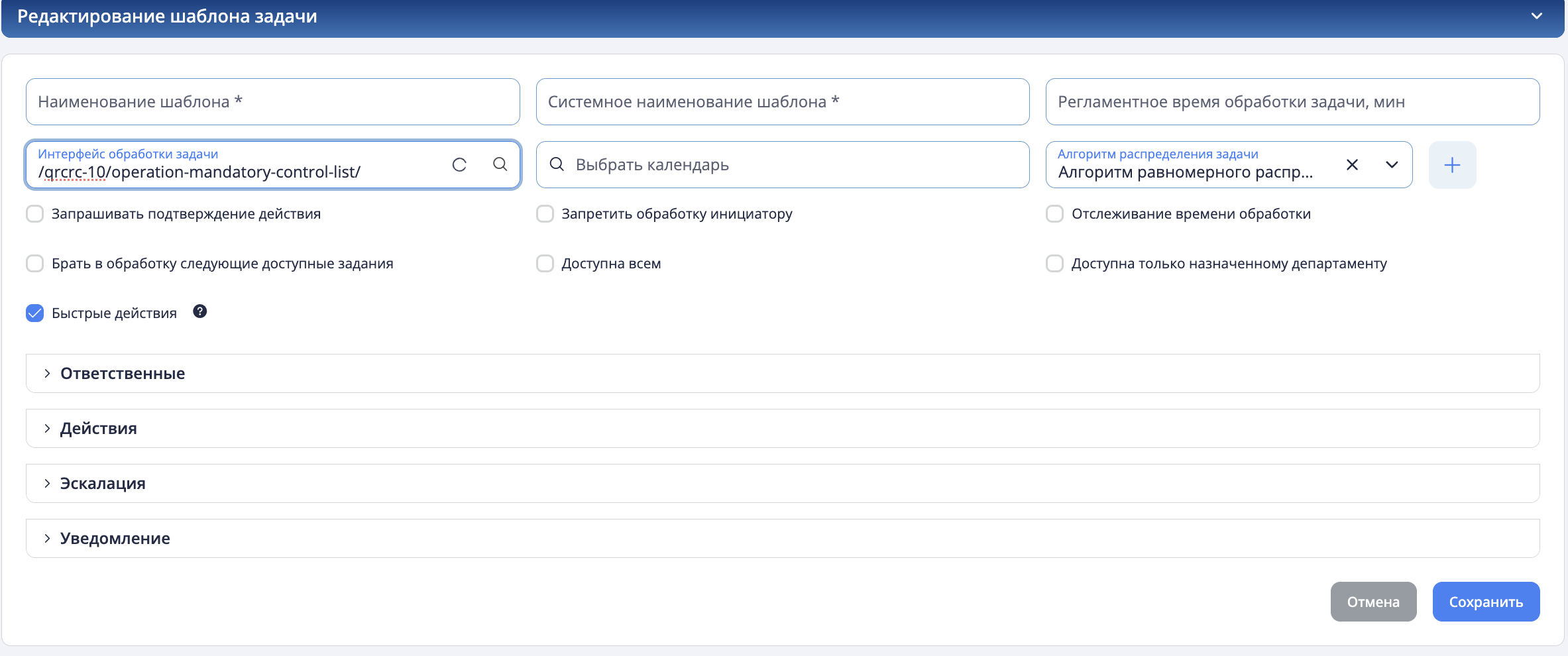
Если веб-компонент используется из реестра веб-компонентов, то достаточно просто выбрать его из списка в шаблоне задач по названию.
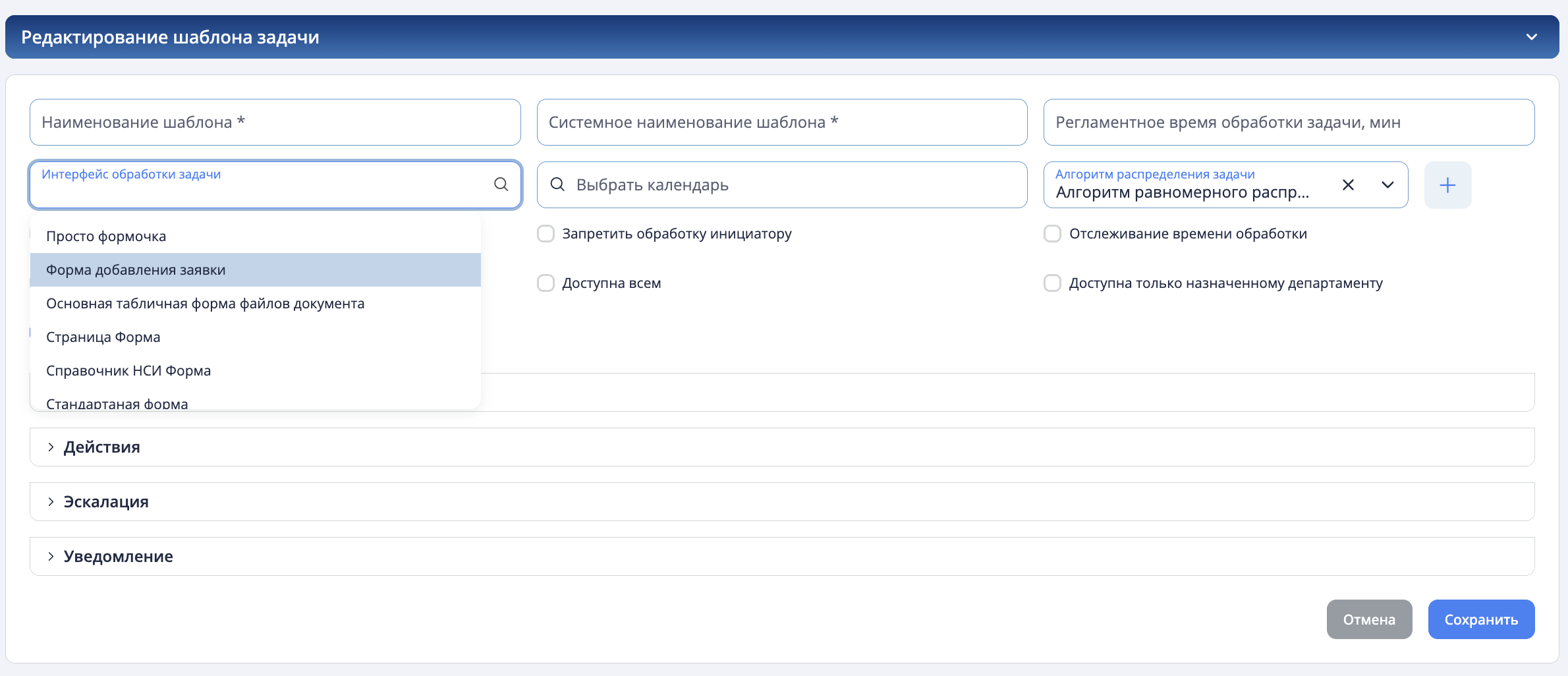
Для корректной работы веб-компнента с задачей необходимо встроить веб-компонент по инструкции из документации.
Важно! Из веб-компонента никак нельзя взаимодействовать с задачей или пробрасывать в задачу что-либо.